Chào Mừng Bạn Đến Với Thế Giới Của Apple


Lời mở đầu

Bài viết này dành cho những người mới dùng Apple (hệ điều hành MacOS), với mục đích giúp bạn có những khái niệm đầu tiên để có thể sử dụng một cách thành thạo. Những ai đã dùng quen apple thì cũng sẽ có những định nghĩa riêng và có lẽ cũng sẽ giống những gì mình trình bày sau đây. Ở bài viết này mình chỉ nêu những cái cơ bản nhất nhằm giúp một người chưa có khái niệm gì về apple có thể hiểu và sử dụng hệ điều hành MacOS một cách dễ dàng nhất.

Mọi ý kiến đóng góp cho Cẩm Nang xin mời vào đây.

_ Những ai chưa biết MacOS là gì thì đọc bài này nhé: MAC - OSX: Dành cho người mới
_ Sự khác biệt giữa MacOS và Windows (những tên gọi của các phần mềm có chức năng giống nhau trong mac và win)

_ Việc đầu tiên bạn lên làm là cho chạy phần mềm Software Update, bằng cách: Kick vào hình trái táo ở góc trên trái của màn hình và chọn Software Update

_ Những phần mềm chạy trên windows thì không chạy được trên MacOS và ngược lại. Phần mềm trên win có dạng *.exe còn trên mac định dạng của của nó là *.app

_ Thư mục Application là nơi chứa các phần mềm trong MacOS (giống như Programs bên win).

_ Restart Mode, Sleep va Shutdown: MacOS có chức năng sleep rất hay. Khi dùng chức năng này thì tất cả các cửa sổ, công việc mình đang thực hiện đều được lưu lại, và bạn có thể kích hoạt lại máy tính bằng cách kick vào phím chuột hoặc Spacebar. Chức năng này ít hao pin và có thể gập máy lại trong quá trình di chuyển.


_ Phần mềm nào cũng có mục Preference (Setting bên win). Để vào Preference ta có thể dùng phím tắt command + ,

_ Trong MacOS không có khai niệm fullscreen, nếu bạn muốn một cửa sổ hiện to hơn thì chỉ cần di chuyển chuột xuống bên phải của cửa sổ đó, kick giữ và thay đổi kích thước cửa sổ theo ý của bạn.

Danh sách bài viết:
Phần I - Những Cái Nhìn Đầu Tiên
01./ Finder
02./ Dock
03./ Top menu
04./ Video hướng dẫn
Phần II - System Preferences - Chỉnh cấu hình hệ thống
01./ Desktop & Screen Saver - Chỉnh hình nền và bảo vệ màn hình
02./ DOCK
03./ Expóse & Spaces
04./ International
05./ Security - Thiết lập cấu hình để bảo mật dữ liệu
06./ Display - Chỉnh màu màn hình cho trong hơn
07./ Energy Saver - thiết lập về chế độ sử dụng pin để pin được tốt hơn
08./ Keyboard & Mouse
09./ Trackpad
10./ Accounts
11./ Universal Access
Phần III - Các phần mềm cần thiết
01./ Âm Lịch 4.5 - Lịch Vạn Niên cho Mac OS X
02./ Font và bộ gõ tiếng Việt
03./ Từ điển E - V - E
04./ Office - Văn Phòng
05./ Nghe nhạc, xem film
06./ Duyệt ảnh
07./ Chuyển đổi các định dạng ảnh, nhạc, phim
08./ Internet
09./ Các phần mềm tiện ích khác
Phần IV - Windows trên Apple - Bootcamp vs Parallel
01./ Lưu ý chung
02./ Bootcamp
03./ Parallel
Theo vuhai6 tinhte.vn

| | Read More »

Những Cái Nhìn Đầu Tiên


Làm quen với MacOS Leopard 10.5 từ những cái nhìn đầu tiên


1./ Finder
_ Có một phần mềm luôn luôn chạy cùng với MAcOS đó là Finder, đây chính là phần mềm cơ bản nhất của MacOS. Finder có chức năng quản lí files, Folders, quản lí các công việc, thao tác... Desktop cũng chính là một phần của Finder. Ngoài màn hình Desktop có hai phần qua trọng đó là Dock và Top menu.

_ Khi ta mở một cửa sổ thư mục ra thì đó cũng chính là Finder

_ Phía bên trái của cửa sổ là Sidebar, nơi hiển thị các thông tin: Devices (ổ cứng, hdd box, usb, hay cd - dvd), Places (là nơi chứa các Alias đến các thư mục trong ổ cứng, ta có thể khéo thả các thư mục vào khu vực này cũng giống như làm với Dock)....

_ Ta có thể cho hiện đường dẫn của File (Folder) - tại thanh bar phía dưới - bằng cách: vào menu View -> chọn Show Path Bar. Đây là kết quả:


_ Preference của Finder (phím tắt để truy cập là command + ,) cũng giống như Folders Option bên Win, trong Preference ta có thể tinh chỉnh nhiều thứ. Ta có thể chỉnh hiện hoặc không hiện các thành phần trong Sidebar.

  • Show these items on the Desktop: hiện và không hiện các thành phần ngoài Desktop (bạn có thể ẩn các ổ cứng đi ...)
  • New finder windowns open: Khi bạn kick vào Alias Finder ở Dock thì một cửa sổ được mở ra, và mặc định là Finder trỏ đến thư mục Home, ta có thể thay đổi thư mục khác vào đây.
  • Always open folder in a new windown: Khi bạn kick đúp vào một thư mục (hay mở ổ đĩa) thì nó luôn mở ra một cửa sổ mới.
  • Ta có thể cho hiện phần mở rộng (đuôi) của các file bằng cách vào thẻ Advanced và chọn Show all file extensions
_ Để coi thông tin của file (hay Folder) thì ta kick chuột phải vào file (folder) và chọn Get Info . Hoặc cũng có thể kick vào file (folder) đó và nhấn Command + I. Để coi thông tin của nhiều File (Folder) một lúc thì nhấn thêm alt (alt + command + I)

_ Ngoài finder mặc định, bạn có thể dùng phần mềm của hãng thứ 3 để quản lý file. Điển hình như Path Finder (có nhiều chức năng khá hay, nên dùng)
2./ Dock

_ Là nơi chứa các Alias (Shorcut) của các phần mềm chúng ta hay sử dụng. Alias của một phần mềm có thể để ngoài Desktop, hoặc gom chúng lại trên Dock. Khi ta kéo icon một phần mềm vào Dock thì Alias của nó cũng sẽ hiện lên trên Dock.

_ Ta có thể xóa các Alias này ra khỏi Dock (khi đó phần mềm vẫn có trong thư mục Application, không bị mất đi) bằng cách nhấn giữ và kéo alias đó ra khỏi Dock

_ Nếu phía dưới alias có chấm sáng có nghĩa là phần mềm đó đang chạy.

_ Từ phiên bản MacOS 10.5 Leopard trở đi trên Dock chúng ta có thêm các Stack (mặc định có sẵn 2stack phía bên trái thùng rác). Stack là alias link đến một thư mục nào đó, ta có thể thêm hoặc bớt các stack (thao tác giống như alias của phần mềm vào Dock)
Vd: kéo thư mục Application vào Dock ta có thêm stack Application

_ Kich chuột phải vào một stack, có một menu hiện ra và ta có thể chỉnh các thông số của stack

3./ Top Menu
3.1/ Phía bên trái của Top Menu


_ Ở ngay đầu bên trái là icon trái táo cắn dở . Logo này là cố định, dù bạn đang chạy phần mềm nào thì icon này cũng hiện ở đây. Và đây cũng là menu để truy cập nhanh vào các chức năng cần thiết của hệ điều hành. Một số chức năng qua trọng là:
  • About This Mac: Dùng để check thông tin, cấu hình máy
  • Software Update: cập nhật phiên bản mới nhất cho các phần mềm trong máy (chỉ áp dụng cho các phần mềm của apple)
  • Force Quit: tắt tất cả các phần mềm đang chạy (trong trường hợp phần mềm đó bị treo, không tắt bình thường được)

_ Kế tiếp chính là tên phần mềm đang chạy và mình đang sử dụng. Khi kick và tên phần mềm thì sẽ xuất hiện một menu (bất cứ phần mềm nào cũng có menu này). Chúng ta có thể coi thông tin về phần mềm này và quan trọng nhất là truy cập được vào Preferences của phần mềm đó.

_ Phần còn lại chính là các menu của phần mềm. MacOS có một điểm đăc biệt khác win đó là các phần mềm đang chạy, dù đang ở vị trí nào trên màn hình thì menu cuả n1o cũng hiện ở trên Top menu này (khi ta chọn một phần mềm nào đó thì đồng thời menu của nó cũng hiện hiện Top menu ở vị trí này)

3.2/ Phía bên phải của Top Menu

_ Ngoài cùng phía bên phải chính là Spotlight - chiếc kính lúp kỳ diệu.

_ Các icon từ phải qua trái lần lượt là: Spotlight, Date time, pin, volume, tắt mở wifi, tắt mở Bluetooth và cuối cùng là Time Machine.

_ Ta có thể cài thêm iStat menus để thay thế cho các icon mặc định và thêm một số các tính năng khác như thông tin về nhiệt độ máy, thông tin ram, tốc độ quạt...

Theovuhai6 tinhte.vn

| | Read More »

System Preferences - Chỉnh cấu hình hệ thống


System Preferences giống như là Control Panels bên Windows, là nơi mà ta có thể cấu hình toàn bộ các phần trên máy tính để máy chạy tốt hơn phù hợp hơn với thói quen dùng của mỗi người. Trong phần này mình sẽ giới thiệu các tùy chỉnh cơ bản và theo thói quen sử dụng của mình. Bạn có thể làm theo hoặc tinh chỉnh theo ý của mình.

Để vào System Preferences ta vào biểu tượng System Preferences trên DOCK hoặc vào quả táo (góc trái bên trên) và chọn System Preferences.


Biểu tượng System Preferences trên DOCK

Các phần mình sẽ trình bày dưới đây:
  1. Desktop & Screen Saver - Chỉnh hình nền và bảo vệ màn hình
  2. DOCK
  3. Expóse & Spaces
  4. International
  5. Security - Thiết lập cấu hình để bảo mật dữ liệu
  6. Display - Chỉnh màu màn hình cho trong hơn
  7. Energy Saver - thiết lập về chế độ sử dụng pin để pin được tốt hơn
  8. Keyboard & Mouse
  9. Trackpad
  10. Accounts
  11. Universal Access
1./ Desktop & Screen Saver - Chỉnh hình nền và bảo vệ màn hình

  • Thêm hình nền: Bạn có thể thêm hình (hoặc thư mục chứa hình) vào danh sách bằng cách nhấn vào dấu +
  • Change picture (+ thời gian): sau một khoảng thời gian bất kỳ thì hình nền sẽ được thay đổi.
  • Random oder: hình được thay đổi bất kỳ, không theo thứ tự.
  • Translucent menu bar: thanh Top menu trong suốt.
2./ Dock: Là nơi mà ta có thể nhanh chóng truy xuất các ứng dụng trên máy MAC, với Leopard DOCK còn là nơi ta có thể để các thư mục mà ta thích để giúp truy xuất thật nhanh. Xin giới thiệu các thao tác liên quan đến DOCK. Để thêm một ứng dụng vào Dock ta kéo ứng dụng đó vào Dock hoặc khi ứng dụng đang chạy ta bấm chuột phải và chọn "Keep in Dock". Để gỡ bỏ ứng dụng ra khỏi Dock ta cầm và kéo ứng dụng ra khỏi Dock hoặc nhấn chuột phải và chọn Remove from Dock.

  • Kích thước (Size): Ta có thể thay đổi kích thước của DOCK đến tối đa khi DOCK chạm 2 cạnh ở 2 đầu. Khi có càng nhiều ứng dụng ở DOCK thì DOCK càng nhỏ.
  • Magnification: Chọn ô này để kích thước của DOCK sẽ to ra khi ta rê chuột qua. Chức năng này chỉ có tác dụng khi ta chọn kích thước Magnification to hơn kích thước DOCK, trừ trường hợp kích thước DOCK ở mức to nhất.
  • Vị trí của DOCK(Position on screen):Mặc định sau khi cài xong HĐH thì DOCK sẽ nằm ở cạnh dưới của màn hình. Tuy nhiên, hầu hết các máy tính Apple hiện nay là màn hình rộng. Do đó nếu để DOCK ở cạnh dưới sẽ làm cho chiều cao của màn hình thêm hẹp. Trong khi văn bản làm việc và các website đều thiết kế theo dạng dọc. Nên ta cần chuyển DOCK qua cạnh trái hoặc phải của màn hình để dễ làm việc hơn.
  • Hiệu ứng phóng cửa sổ: Có 2 cách thể hiện khi ta phóng to/thu nhỏ hay tắt/mở một cửa sổ từ DOCK và màn hình.
  • Hiệu ứng khi mở ứng dụng(Animate Opening applications): Ta chọn ô này. Các ứng dụng trong lúc khởi động sẽ nhảy lên nhảy xuống ở DOCK.
  • Ẩn/hiện DOCK tự động (Automatically hide and show the Dock): Ta chọn ô này. Dock sẽ tự động ẩn vào cạnh màn hình. Khi ta rê chuột qua cạnh màn hình thì Dock sẽ tự hiện ra.
3./ Expóse & Spaces: Tùy biến liên quan đến các cửa sổ, màn hình trên Leopard. Một trong những đặc điểm nổi bật nhất của Leopard mà các hệ điều hành khác không thể có được. Đây cũng là tính năng mà bạn sẽ dùng hàng ngày. 


3.1/ Expóse: Các các cửa sổ thể hiện trên màn hình. Để giúp việc chuyển đổi cửa sổ làm việc một cách hiệu quả bạn hãy thiết lập Expóse cho phù hơp với mình nhất.
  • Active Screen Corners: phần này cho ta lựa chọn việc thể hiện trên màn hình sẽ thế nào khi ta di chuyển chuột đến 4 góc của màn hình. Trong hình minh họa trên, ở góc trái bên dưới mình chọn là All Windows. Có nghĩa là mỗi khi mình di chuyển vào góc đó thì tất cả các cửa sổ sẽ được sắp xếp lại để mình cùng 1 lúc có thể thấy hết các cửa sổ đó trên màn hình và có thể chọn cửa sổ nào mình muốn cho nó hiện lên trên cùng để làm việc.
  • Expóse: Tương tự như bên trên nhưng thay vì ta di chuyển chuột đến 4 góc thì ta chọn phím tắt. Mặc định là các phím. F9 để sếp tất cả các ứng dụng lên màn hình, F10 để hiện ứng dụng bạn đang làm việc rõ lên, các ứng dụng khác sẽ mờ đi, F11 để hiện ra màn hình desktop các cửa sổ ứng dụng sẽ chạy ra 4 cạnh.
  • Dashboard: Phần này quy định phím, nút để mở và tắt Dashboard. Dashboard là một khu vực chứa nhiều tiện ích nhỏ nhưng là Widgets bên Windows Vista. Hiện đã có hàng ngàn ứng dụng nhỏ khác nhau cho Dashboard mà bạn có thể tải về từ đây.
3.2/ Spaces: Kích hoạt chức năng Spaces trên Leopard sẽ giúp bạn có nhiêu nhiều không gian việc hơn. Bạn có thể thêm 1 hoặc 15 màn hình ảo khác. Bạn có thể dùng phím tắt hoặc chuột để truy cập nhanh chóng đến các màn hình ảo này để làm việc.
  • Kích hoạt Spaces: Đánh dấu vào ô Enable Spaces. Ta có thể chọn ô Show Spaces in menu bar để truy cập nhanh các màn hình ảo từ thanh công cụ. Số hiện lên bên trong biểu tượng Spaces là số thứ tự màn hình đang được kích hoạt.
  • Application Assignments: Chọn ứng dụng chạy mặc định tại màn hình ảo nào đó: Ta có thể chọn một hay nhiều ứng dụng khác nhau mà mỗi lần mở lên các ứng dụng đó tự động chạy vào một màn hình ảo nhất định.
  • Kích hoạt nhanh Spaces bằng bàn phím hoặc chuột (Keyboard and Mouse Shortcuts): Ta có thể đặt phím tắt từ bán phím, chuột để khởi động nhanh Spaces. Mặc định là nhấn F8 để kích hoạt Spaces, nhấn phím Control + phím mũi tên để di chuyển qua lại giữa các cửa sổ.
4./ International: Ta có thể chỉnh ngôn ngữ của hệ thống (mặc định là Eng, và tất nhiên là không có VietNam :P ). Ngoài ra có thể chỉnh định dạng của số, đồng hồ, ngày tháng trong tab Formats. Quan trọng nhất ở phần này là Input Menu, tại đây ta có thể kick hoạt các bộ gõ có sẵn của mac để phục vụ nhu cầu của mình.

5./ Security - Thiết lập cấu hình để bảo mật dữ liệu
  • Trong phần này bạn chỉ lên quan tâm đến tab đầu tiên General, phần còn lại sẽ có một bài viết khác  (vì nó khá là khó hiểu và có thể dẫn đến bị khóa dữ liệu khi làm không đúng)
  • Require password to wake this computer from sleep or screen saver: khi máy đang ở chế độ sleep hoặc screen saver, nếu muốn đăng nhập vào thì phải đánh passwork
  • Require password to unlock each System preference pane: Khóa và không cho thay đổi các thông số trong system preference
6./ Display - Chỉnh màu màn hình cho trong hơn: Mặc định sau khi vào hệ điều hành thì màn hình của MAC có một lớp sương mở phủ phía trước làm cho màn hình hơi đục. Mọi người hầu như không để ý đến việc này vì nó không ảnh hưởng lắm và chất lượng màn hình MAC vẫn đẹp. Tuy nhiên nếu cân chỉnh một chút mọi người sẽ có một màn hình trong hơn nhiều.
  • Vào System Preferences>Display chọn Color rồi chọn Calibrate.
  • Một cửa sổ hiện ra, không chọn ô Expert Mode, nhấn Continue.
  • Chọn vào ô 2.2 Television Gamma thay vì 1.8 Standard Gamma như mặc định. Bạn sẽ thấy màn hình trong hơn. Nhấn Continue.
  • Chọn vào ô Native và nhấn Continue.
  • Nhấn Continue rôi OK.
7./ Energy Saver - thiết lập về chế độ sử dụng pin để pin được tốt hơn

  • Ở mục này có thể chỉnh thời gian sử dụng máy, thời gian sleep, hoặc chọn cái có sẵn trong mục: Optimization
  • Khi kick vào Schedule... ta có thể đặt thời gian mở máy và tắt máy (hoặc sleep)

| | Read More »

Các phần mềm cần thiết MÁY TÍNH APPLE - MAC OS X

Số lượng phần mềm (và games) cho MacOS nhiều vô kể, trong bài viết này mình chỉ nói đến những phần mềm căn bản và cần thiết. Bạn có thể dùng các phần mềm khác nhưng có những chức năng tương tự.

Danh mục:
1./ Âm Lịch 4.5 - Lịch Vạn Niên cho Mac OS X
2./ Font và bộ gõ tiếng Việt
3./ Từ điển E - V - E
4./ Office - Văn Phòng
5./ Nghe nhạc, xem film
6./ Duyệt ảnh
7./ Chuyển đổi các định dạng ảnh, nhạc, phim
8./ Internet
9./ Các phần mềm tiện ích khác
1./ Âm Lịch 4.5 - Lịch Vạn Niên cho Mac OS X (Link)
  • Phần mềm hiện thị lịch Âm Dương, cho phép bạn hiển thị lịch, tra cứu âm lịch, dương lịch từ Công Nguyên cho đến năm 9999. Với chức năng đa dạng, tính toán chính xác và cung cấp cả thông tin về sự khác biệt giữa lịch Trung Quốc và Việt Nam.

2./ Font và bộ gõ tiếng Việt

2.1/ Font tiếng Việt:
  • Vào đây để tải Font TV cho Apple. Thường thì mình chỉ cần cài bộ font này là đủ, lướt web không bị lỗi font. Nhưng nếu máy bạn vẫn bị lỗi font thì cài thêm Microsoft Office 2008 vào nhé.
2.2/ Với bộ gõ tiếng Việt ta có vài sự lựa chọn:
  • Bộ gõ tiếng Việt cho MAC OS X (2007-v2.0): Với bộ gõ này ta phải bỏ dấu ngay sau nguyên âm, không thể bỏ dấu tự do được. Nhưng ngược lại thì ta không phải enter 2lần khi đã đánh xong chữ. Ngoài ra bộ gõ này có cái hay là có thể gõ được với font VNI và TCVN3
  • Bộ gõ tiếng Việt có sẵn trong Leopard: Ta có thể bỏ dấu tự do nếu dùng bộ gõ này. Nhưng nó có nhược điểm là phải enter 2lần (hoặc phải spacebar rồi enter). Bộ gõ này cũng có nhược điểm là chỉ dùng với unicode, bạn không gõ được với font VNI hay TCVN.

3./ Từ điển E - V - E: Hiện nay đang có đến 3 bộ từ điển phổ biết nhất dành cho MacOS, bạn có thể dùng một hoặc có thể dùng tất cả cũng được vì thực ra những bộ từ điền này không gây ảnh hưởng đến tốc độ máy.

3.1/ Từ điển Anh - Việt miễn phí cho OSX (Link)

3.2/ Bộ từ điển Việt Anh Pháp Đức Nga NaUy Wordnet Máy Tính

3.3/ TranslateIt!: bộ từ điển Anh, Pháp, Việt... phát âm cho MAC:
  • TranslateIT đầy đủ chức năng rất trong 3 bộ từ điển, ngoài ra nó có số lượng các bộ từ điển rất là phong phú, cập nhật thường xuyên.
  • Phiên bản mới nhất là 9.9 cải thiện tốc độ và tình năng tra chéo trong các ứng dụng khác.
  • Hạn chế lớn nhất của nó là phải trả tiền
  • Thông tin thêm: TranslateIt!: bộ từ điển Anh, Pháp, Việt... phát âm cho MAC
4./ Office - Văn Phòng: Không thể thiếu đối với người dùng máy tính, các phần mềm văn phòng hiện nay rành cho MacOS cũng rất là đa dạng, từ free đến trả tiền đều có. Nhưng phổ biến nhất vẫn là Office 2008 của Microsoft và iWork 2009 của Apple

Tham khảo thêm tại đây: Văn phòng trên MAC

4.1/ Microsoft Office 2008

4.2/ iWork 09:
  • Bộ ứng dụng văn phòng phổ biến nhất trong cộng đồng MAC. Với các phần Pages tương ứng với MS Word, Number tương ứng với Excel và Keynote tương ứng với PowerPoint. Trong bộ iWork 9 có nhiều cải tiến liên quan đến 40 bộ themes được phát triển mới. Đây được xem là bộ phần mềm được chào đón nhất sau Leopard của Apple
  • Nếu so sánh thì iWork đẹp hơn Office 2008 nhiều, nhưng tính tương thích với office 2007 không cao.
  • 5./ Nghe nhạc, xem film: Hiện nay theo thống kê thì có các phần mềm sau là phổ biến, hỗ trợ cho công việc giải trí của bạn. Nếu bạn đã cài hết những phần mềm này mà vào một số website vẫn không nghe nhạc được thì cũng đừng lo, chỉ là do web đó không tương thích với MacOS thôi.

    • Flip4mac: Phần mềm được phát triển bởi Microsoft thay thế cho dự án Media player đã bị kết thúc. Coi thêm: Flip4mac 2.2.0.39 beta dành riêng cho Leopard
    • Perian: Bộ code bổ xung thêm cho Quicktime của MacOS, để coi được các định dạng khác nhau. Thông tin thêm: website
    • 130 Quicktime codecs: Bổ xung thêm các codec cần thiết
    • VLC media player: Phần mềm miễn phí rất nổi tiếng, hỗ trợ coi được rất nhiều các định dạng (hầu hết các định dạng hiện nay)
    • Link down: www.mediafire.com/vuhai6 (file name: Code for Apple)
    6./ Duyệt ảnh: Phần mềm duyệt ảnh khá là quan trọng, MacOS cũng có sẵn Preview nhưng vẫn không đáp ứng được nhu cầu, vì thế bạn lên dùng thêm một trong những phần mềm sau tùy theo nhu cầu của mỗi người
    • Xee và ImageViewerCMPlugIn: nhỏ, đơn giản nhưng tiện dụng
    • Picasa và iPhoto: chuyên nghiệp và mạnh mẽ

    7./ Chuyển đổi các định dạng ảnh, nhạc, phim: Chuyển đổi định dạng của các file nhạc, phim là nhu cầu thiết yếu của những người dùng máy tính. Bạn nên trang bị cho mình những phần mềm sau để khi cần có thể dùng:
    • Downsize - chỉnh kích thước, đóng khung, dán nhãn lên hình
    • EasyWMA - Chuyển đổi định dạng nhạc, phim đơn giản, ít tùy chỉnh.
    • Cuối cùng bạn có thể dùng iTunes có sẵn để chuyển các định dạng nhạc một cách đơn giản và nhanh chóng 
    • 8./ Internet
      • Adium: Có thể nói Adium là sự lựa chọn tốt nhất thay thế cho Yahoo, tuy nhiên từ sau khi bản Yahoo 3 beta 2 ra đời thì có lẽ Yahoo không cần phải thay thế nữa. Mặc dù vậy Adium vẫn được nhiều người sử dụng vì sự đơn giản và tiện dụng của nó. Ngoài ra Adium có giao diện đẹp, có thể custom được.
      • Firefox: hãy kick vào đây để biết lí do vì sao nên dùng Firefox nhé
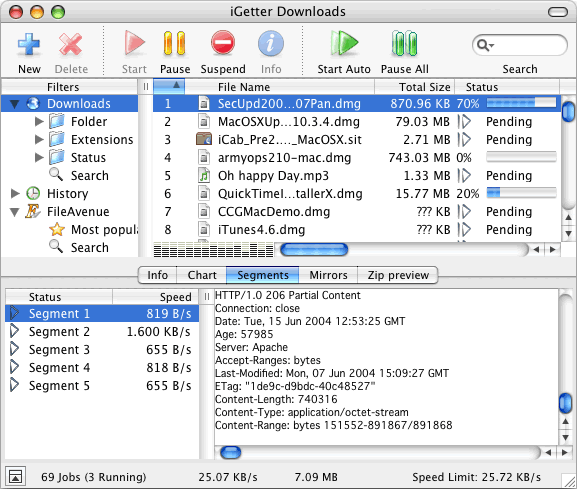
      • iGetter: Phần mềm hỗ trợ download, tốc độ nhanh và "free"
      • CyberDuck: FTP cho MacOS
      • 9./ Các phần mềm tiện ích khác: Dưới đây là một số phần mềm tiện ích cần thiết mà bạn nên có trong máy của mình
        • LittleSnitch: Dùng để chặn các phần mềm, không cho kết nối lên internet.
        • Paragon NTFS (hoặc NTFS-3G): Hỗ trợ MacOS trong việc ghi dữ liệu lên phân vùng NTFS.
        • AppZapper: Gỡ bỏ phần mềm một cách triệt để.
        • StuffIt Expander: Nén và giải nén trong MacOS
        • Split & Cocat: Chia và gộp file, hỗ trợ các file định dạng *.001 ...
        • Disco: Phần mềm ghi đĩa chuyên nghiệp.

| | Read More »

Evan Williams và "sự tích" Twitter (P2)

Tác giả: Hoàng Nguyễn (Theo BusinessWeek)
Trong buổi nói chuyện với nhân viên, Williams nói "Twitter có ba mục tiêu: thay đổi thế giới, xây dựng công ty và vui chơi giải trí. Bạn có thể thành công bằng việc xây dựng một công ty và nhiều công ty đã thành công như thế, nhưng khó coi đó là thành công nếu không đạt được cả ba mục tiêu này”.
Từ Blogger đến Twitter
Biểu tượng chú cá voi bị nạn vẫn xuất hiện trên trang mạng này, nhưng không thường xuyên như trước. Có một sự thay đổi quan trọng, hiện tại Twitter bán quảng cáo cho các công ty như Starbucks, Ford và Microsoft.
Những quảng cáo có thể xuất hiện trên Twitter giống như những bài viết đươc tài trợ, hoặc có mặt trong danh sách những topic mới nhất của Twitter hay trong những bài nên đọc mà Twitter giới thiệu với người sử dụng. Costolo là người đi đầu trong những sáng kiến này.
Cuối cùng Twitter cũng đã thuê một trưởng phòng tuyển dụng chịu trách nhiệm giải quyết những nhiệm vụ tuy bìnthường nhưng rất quan trọng trong một công ty lớn như nguồn nhân lực, tiền lương và đảm bảo rằng tất cả các cổ đông đều đeo lôgô hình chú chim xanh.
Một chiếc bảng trắng đặt cạnh bàn làm việc của các giám đốc điều hành liệt kê những dòng chữ cần phải ghi nhớ như “cam kết”, “đầu tư” và “đầu cơ.”
Williams và đồng nghiệp của anh không so sánh Twitter như một cây kem nữa. Họ miêu tả nó như một mạng thông tin chứ không phải là một công cụ xã hội, và coi nó là một cách giao tiếp và cập nhật thông tin cần thiết giữa mọi người.
Nhưng mặc dù các giám đốc của Twitter nói cuối cùng thì họ cũng ngoi được lên mặt nước, Williams vẫn miêu tả công ty như một cậu học sinh lớp 6 cao 6 mét - công ty này vẫn chưa trưởng thành, mặc dù quy mô công ty khá lớn và mọi người đánh giá cao nó.
Anh nói Twitter có một nhóm làm việc có khả năng nhận ra những tham vọng của công ty – một nhân vật đến từ Thung Lũng Silicon muốn chứng minh một điều gì đó và đang cần học hỏi rất nhiều về kinh doanh tiết lộ.
Evan Williams lớn lên trong một trang trại ở Nebraska, cách thành phố Lincoln 90 dặm, anh nói. Và nơi này không phù hợp với anh ấy.
“Anh của tôi là một chàng trai vùng Nebraska tài giỏi - ngôi sao đá bóng trong trường đại học, và là chủ tịch hội đồng sinh viên, thường hay đi săn cùng bố tôi nữa,” anh nói. “Tôi không cảm thấy đó là ngôi nhà của mình.”
Williams - ông chủ của Twitter (ảnh theage)
“Tôi có một khát khao tạo ra mọi thứ, trở nên độc lập và chứng minh được bản thân mình, điều này khiến tôi phải chối bỏ nghĩa vu, nhưng không bao giờ theo một cách nổi loạn nào đó,” anh nói thêm. “Nó giống như kiểu ‘Tôi sẽ chỉ cho bạn bằng cách tự tôi làm.’”
Williams bỏ học trường University of Nebraska và bắt đầu kinh doanh ở Lincoln, công ty của ông được bố đầu tư vốn, chuyên thiết kế trang mạng điện tử cho các công ty địa phương và ghi đĩa CD-ROMS những trận đấu bóng ở Nebraska và cung cấp dịch vụ Internet.
Nhưng sự thật là, trong số nhiều lý do khác nhau, một lý do chính là CD-ROMS không được những cổ động viên bóng đá sử dụng và ưa chuộng. Chính vì vậy, công ty đã ngừng hoạt động. Đây trở thành thất bại đầu tiên của Williams, anh ấy không thể trả lại vốn đầu tư cho bố.
Williams đã nghiền ngẫm những bài báo trong tạp trí Wired, và Californisa hiện lên trong trí tưởng tượng của anh là một nơi anh thực sự trở thành một doanh nhân thành công với công ty riêng của mình. Anh đặt chân tới miền Tây năm 1997, làm nhân viên quảng cáo ở O’Reilly Media, một nhà xuất bản công nghệ ở Sebastopol, California.
“Ev đã rất nản chí, và anh ấy đã từng nghĩ rằng sẽ làm mọi thứ khác hẳn và tốt hơn bình thường,” Tim O’Reilly nhớ lại, ông là người sáng lập ra nhà xuất bản này. “Anh ấy ít khi tỏ thái độ, đầu anh ấy là một vi mạch, nhưng vi mạch n ày lúc nào cũng hoạt động tốt.”
William rời O’Reilly sau 7 tháng làm việc - “Tôi không giỏi hợp tác với mọi người”, anh nói. Tháng 1/1999, tại đỉnh điểm bong bóng của nghành công nghệ thông tin, anh bắt đầu mở công ty thứ hai - Pyra Labs - với bạn gái cũ của anh, Meg Hourihan. Paul Bausch, bạn gái thời trung học cũng sớm tham gia công ty với anh sau đó.
Pyra thiết kế công cụ quản lý dự án trên mạng nhưng sớm phát hiện ra một cơ hội khác: một công cụ cho phép người sử dụng dễ dàng đăng bài viết, hình ảnh trên blog cá nhân. Công ty đổi tên thành Blogger, một trong những dịch vụ web đầu tiên tự đông đăng bài trên blog.
Không lâu sau đó, bong bóng công nghệ vỡ tung, Blogger thiếu vốn. Williams nói với 5 nhân viên của ông, trong đó có Hourihan và Bausch rằng anh không thể trả lương cho họ và anh sẽ tự quản lý công ty một mình.
Sáu tháng sau, tháng Sáu/2001, Blogger bắt đầu thu được lợi nhuận bằng cách tính phí quảng cáo, và Williams đã có đủ chi phí để thuê nhân viên mới. Năm 2003, Google đã mua lại Blogger.
Nhiều người từng làm việc cho công ty nói họ không thể kiếm tiền từ việc kinh doanh của công ty bởi Williams không bao giờ đệ trình báo cáo phân phối cổ phần công ty. Williams nói họ không làm việc với công ty lâu dài nên họ không cần phải mua cổ phần công ty.
Một số người có cách nhìn khác về cách quản lý Blogger của Williams.
“Tôi không nghĩ anh ấy quan tâm tới những người giúp anh ấy có được vị trí đó,” Hourihan nói, chị đã giúp công ty kiếm được hàng triệu đôla từ kinh doanh.
“Đây là một sự thật cay đắng, một điều đáng sợ, và là một khó khăn. Anh ấy không phải là một tổng giám đốc điều hành quan tâm tới vật chất. Đó không phải là thế mạnh của anh ấy. Tốt hơn hết, anh ấy nên là một nhà sáng chế, anh ấy chỉ giỏi đề xuất ra những ý tưởng thú vị.”
Williams nói những nhà kinh doanh thành đạt đều có những đối thủ trên đường đua. Nhưng anh ấy cũng nói anh ấy học được bài học kinh nghiệm từ Blogger.
“Tôi đã có gắng làm mọi thứ một mình khi chúng tôi trải qua những thời điểm khó khăn,” anh nói. “Khi chỉ có mình tôi, tôi thấy thoải mái, tôi nghĩ đó là một dấu hiệu của sự thất bại khi tôi phải làm việc với mọi người.”
Thay đổi thế giới, xây dựng công ty và vui chơi giải trí
Năm 2004, William rời Google, nơi mà anh vẫn tham gia quản lý Blogger sau khi nó bị mua lại, và có kế hoạch nghỉ ngơi. Thay vào đó, anh bắt đầu làm việc với Odeo với người hàng xóm Noah Glass. Một năm sau đó, anh lại thấy mình trong cương vị quản lý một công ty.
Williams không hợp với mô hình Thung Lũng Silicon. Anh ấy thoải mái với bản thân, thích tiệc tùng và hài hước với những cuộc gặp gỡ nho nhỏ, nhưng anh ấy có vẻ trầm lặng giữa đám đông và vừa ghét vừa yêu sự nổi tiếng mới được phát hiện của mình.
Hiện tại, với những lời mời tham gia diễn đàn Davos, và lễ trao giải Grammys, anh xuất hiện trong trang phục quần jeans, áo phông in hình chú chim và áo khoác có mũ - chỉ có thế là vì anh ấy để quên hành lý trong chuyến bay tới Switzerland.
Năm trước, khi vợ của anh, Sara Morishige Williams, chuyển dạ và thông báo điều này trênTwitter, CNN đã công bố tin này và bức ảnh của chị đang nằm trong bệnh viện.
(Ảnh Topnews)
Nhưng Williams rất ít khi thông báo tin cá nhân cho 1,3 triệu người đang quan sát được biết. Những ngón tay của anh tỏ ra lúng túng khi nói chuyện, tay mân mê móc chìa khóa hay bẻ vụn những cây tăm khi ở quán bar. Nhân viên đưa cho anh một cốc nước, và một cốc cà phê trấn an anh trước khi anh ấy xuất hiện trước công chúng.
“Thông thường trong một gian phòng có năm người tham gia thảo luận, anh ấy thường nói ít nhất nhưng khi anh ấy lên tiếng, tất cả mọi người đều lắng nghe rất chăm chú, đó là điều quan trọng,” Kaplan, bạn anh nói.
Trong kinh doanh, tính cách này rất có lợi. Năm 2008, Facebook cố gắng mua lại Twitter, và những chuyên gia tài chính hỏi William rằng liệu anh có muốn bán không. Anh nói anh muốn gác chuyện này lại và ngày hôm sau anh gửi một bức thư khá dài giải thích tại sao anh ấy muốn Twitter độc lập với Facebook.
“Tính kiên nhẫn của anh cực kỳ hiệu quả,” Bijan Sabet nói, anh là thành viên hội đồng quản trị và là cổ đông của Spark Capital, công ty đầu tư vào Twitter.
“Nó không phải là một bức thư hời hợt mà nó rất có ý nghĩa - bạn sẽ thành công khi bạn biết được khi nào và tại sao bạn vẫn còn quá nhiều việc để làm. Điều đó truyền cảm hứng cho bạn.”
Nhưng những người khác lại có cách nhìn khác. “Làm việc với Wiliams rất khó bởi anh cần rất nhiều thời gian để đưa ra một quyết định cuối cùng về sản phẩm,” một tổng giám đốc điều hành của một công ty mạng xã hội ở Thung lũng Silicon nói.
Người này yêu cầu giấu tên bởi công ty đang làm ăn với Twitter. “Mọi thứ đã thay đổi khi Dick quản lý công ty. Anh ấy suy nghĩ có lý, và biết cách biến mọi thứ thành hiện thực.”
Theo William, chia sẻ quyền quản lý với Dick Costolo, một đồng nghiệp khó ưa và làm việc không ngừng nghỉ, là một dấu hiệu thành công. Sau sự thất bại khi phải làm việc nhóm, Williams nói anh ấy biết cách biến mình thành một thành viên của nhóm.
“Dick nhiều năng lượng và luôn tập trung cao độ vào những việc khẩn cấp, còn tôi thì có xu hướng rất trầm ngâm,” anh nói. “Điểm yếu của tôi là ra quyết định quá lâu còn anh ấy thì lại quá vội vàng.” Những chi tiết cồng kềnh trong việc điều hành Twitter hiện nay đang đổ lên vai Costolo.
Anh nói rằng, thách thức lớn nhất của anh là phải đảm bảo rằng ở các nước khác như Nhật, Hàn Quốc và Brazil, nơi mà Twitter đang phát triển mạnh, công ty tránh được những sai sót trong quản lỳ đã từng xảy ra ở Mỹ.
Điều này có nghĩa là ngay từ đẩu phải quảng cáo Twitter là một mạng thông tin, chứ không phải là một mạng xã hội; có đủ sức tính điện tử, bán được nhiều quảng cáo ở những nước này. Twitter cũng phải chứng tỏ rằng công ty có thể kinh doanh quảng cáo ở Mỹ.
Trong khi đó, công ty đang cố gắng tránh tình trạng quan liêu hiện làm suy yếu các công ty lớn. Chủ đề này khá quan trong với Williams, anh ấy nói anh mở nhiều công ty bởi anh không muốn thay đổi bản thân cho phù hợp với tổ chức.
Những giám đốc của Twitter đã thảo luận về con số Dunbar - thông thường một người thường có mối quan hệ tốt với 150 người. Một công ty muốn đáp ứng nhu cầu của nhóm khách hàng ngày càng lớn, và rộng hơn là nhu cầu tương tác giữa những người sử dụng Twitter sẽ cố gắng đạt được con số này.
“Tôi chưa bao giờ thấy một công ty nào lại ra sức tránh con số Dunbar đến vậy,” Adam Bain nói, anh vừa ra nhập Twitter từ một Công ty Tin tức thu lợi nhuận hàng đầu thế giới. “Bạn có thể nghĩ là Ev đã lên kế hoạch từ trước rồi.”
Mỗi lần nhân viên đăng nhập vào máy tính của họ, họ sẽ nhìn thấy một bức ảnh của đồng nghiệp, với những gợi ý, và danh sách những sở thích giúp bạn phải xác định được đồng nghiệp đó là ai. Những ghi chép từ các cuộc họp được đăng lên cho tất cả nhân viên trong công ty.
Trong buổi nói chuyện với những nhân viên mới mùa xuân năm trước, Williams nói "Twitter có ba mục tiêu: thay đổi thế giới, xây dựng công ty và vui chơi giải trí. Bạn có thể thành công bằng việc xây dựng một công ty và nhiều công ty đã thành công như thế. Nhưng chúng ta sẽ không coi đó là thành công nếu không đạt được cả ba mục tiêu này”.
Theo vef.vn

| | Read More »

Evan Williams và sự tích Twitter (P1)

 Tác giả: NYTimes (Hoàng Dung dịch)
Có Williams là Tổng giám đốc điều hành, Twitter đã phát triển nhanh hơn trong bất kỳ giai đoạn nào khác của công ty. Twitter có tương lai trở thành một công ty mạng độc lập quy mô lớn hoặc bị những công ty lớn như Google nuốt chửng hoặc có thể trở thành một công ty trong một lĩnh vực hoàn toàn khác.
Evan Wiliams & Twitter: hiện thân của mô hình đầu tư truyền thống tại Thung lũng Silicon
Tại buổi hội thảo Âm nhạc và Truyền thông thường niên South by Southwest ở Austin, Texas, tháng Ba vừa qua, nơi hội tụ của các công ty về công nghệ thông tin, ban tổ chức hội thảo đã chọn một gian phòng lớn làm nơi phát biểu cho Evan Williams, người sáng lập Twitter, trang mạng xã hội được mệnh danh là một hiện tượng công nghệ.
Trong một giây riêng tư trước khi những cánh cửa mở ra, vốn nổi tiếng là thận trọng và cẩn thận, Williams chụp nhanh một bức ảnh những hàng ghế dài trước sân khấu và post ngay nó lên Twitter."Ực" anh ấy viết.
Sau đó, khi Williams nói chuyện với người phỏng vấn về việc xây dựng một công ty trong thế kỷ 21, mà vẫn giữ được những nguyên tắc cơ bản của Twitter, và thúc đẩy thử nghiệm mới trong kinh doanh, những khán giả của anh bắt đầu lẩm bẩm và rời khỏi khán phòng, từng người từng người một.
"Họ muốn Evan Williams; và họ đã có Evan Williams," một nhân viên của Twitter nói. Tất nhiên, đây không phải là một sự châm biếm rằng người đàn ông đang ngán ngẩm khi phải phát biểu trên sân khấu kia là một nhân vật quan trọng bắt buộc phải có trong một cuộc cách mạng truyền thông giúp cho con người dễ dàng giao tiếp, trao đổi thông tin trong khu vực và trên thế giới giữa những người có điện thoại di động và kết nối Internet.
Và Twitter trở thành một trong những công ty mạng hiếm có và khó tưởng tượng nổi với tỷ số phát triển theo chiều thẳng đứng như cây gậy chơi khúc côn cầu. Công ty này có 175 triệu người sử dụng, ba năm trước họ chỉ có 503,000 người và năm trước chỉ có 58 triệu người. Mỗi ngày có khoảng 370,000 người đăng ký sử dụng trang mạng này.
Evan Williams gần đây đã từ chức Tổng giám đốc điều hành của Twitter để tập trung vào chiến lược sản phẩm. Đây được coi là dấu hiệu cho sự trưởng thành của Twitter (Ảnh: Noah Berger)
Công ty giúp thay đổi cách thu thập, phân phối tin tức, và định hình lại cách giao tiếp của các nhân vật thuộc về công chúng từ các minh tinh màn bạc cho tới những chính trị gia, và đóng vai trò trong những cuộc biểu tình ở Iran, Trung Quốc và Moldova.
Nó trở lên phổ biến và vững chắc đến mức có thể đối đầu với Google và Facebook để giành lấy sự yêu thích từ người sử dụng - và sự khởi đầu của cuộc cạnh tranh này cần rất nhiều chi phí cho quảng cáo.
Nhưng với sự phát triển đáng kinh ngạc của công ty, Twitter đã thực sự rất thành công trong việc quản lý kinh doanh mặc dù bản thân nó đã là một đứa con tinh thần, một thành công trong chớp mắt mà nhiều công ty khác ghen tị.
Chính vì vậy, Twitter có tương lai trở thành một công ty mạng độc lập quy mô lớn hoặc  bị những công ty lớn như Google nuốt chửng hoặc có thể trở thành một công ty trong một lĩnh vực hoàn toàn khác. Hiện nay công ty đang cố gắng thực hiện những mục tiêu cần thiết để chứng minh rằng nó thực sự là một thành công lớn.
"Sau nhiều năm làm việc, tôi nhận ra rằng tôi có một nhóm làm việc thực sự tuyệt vời," Williams, 38 tuổi, nói. "Tôi đã tìm hiểu về kỹ năng làm việc nhóm từ lâu rồi và tôi cũng biết rất nhiều, rất nhiều cách quản lý nguồn nhân lực, quyết định sản phẩm và công việc kinh doanh, nên tôi tự tin tin rằng nhóm làm việc của tôi đóng một vai trò khá quan trọng."
Cuối tháng trước, Williams bất ngờ công bố quyết định rời khỏi vị trí tổng giám đốc điều hành và trao lại quyền cho Dick Costolo, Giám đốc điều hành của Twitter. Williams vẫn tiếp tục tham gia vào hội đồng quản trị, và tập trung vào chiến lược sản phẩm.
Williams quyết định sau khi có vài tháng thiết kế lại giao diện trang Twitter. Nhân viên làm việc cùng Williams cho biết Williams rất giỏi tìm hiểu nhu cầu người sử dụng Internet và dự đoán tương lai của Twitter, nhưng không phải là nhà quản lý định hướng vào từng chi tiết.
"Anh ấy cân nhắc những gì mà mọi người cho là lớn lao, và anh ấy biến chúng thành xu hướng chủ đạo," Philip Kaplan, người đồng sáng lập trang mạng Blippy và là một trong những người bạn thân của Williams nói.
Trong khi đó, Costolo đảm nhận nhiệm vụ lên kế hoạch chi tiết hoạt động kinh doanh và thực hiện chúng. Đây là lần thứ ba anh ấy điều hành công ty; anh đã bán công ty gần đây của anh, một trang mạng FeedBurner cho Google năm 2007.
Với nhiệm vụ của mình, Williams trở thành hiện thân của một mô hình đầu tư cổ điển tại Thung Lũng Silicon - một chàng trai tài giỏi với những ý tưởng thú vị nhưng không phải là người thực hiện chiến lược kinh doanh phức tạp một khi mọi thứ hoạt động, Steve Blank - giảng viên môn Kinh Doanh tại trường Stanford nhận định.
Williams cũng có thể học được khả năng tự nhận thức bản thân và hiểu rõ mình là ai. "Evan Williams là một kiểu người kinh doanh biết được khi nào phải làm cái gì," ông Blank nói, "và những gì chúng ta thấy là những dấu hiệu tuyệt với của một doanh nhân thông minh và tài ba." Twitter được thành lập năm 2006 dưới dạng một dự án mạng. Lúc đó, nó chỉ là phần phụ của một dịch vụ truyền phối âm thanh có tên gọi Odeo, một công ty khác mà Williams sáng lập với hàng nghìn đô đầu tư.
Mặc dù, những người sáng lập đều rất thích thú với Odeo, Williams đã bảo với mọi người rằng cần ấp ủ những ý tưởng mới. Khi ngồi trên cầu trượt của lũ trẻ ở công viên và ăn đồ ăn kiểu Mexico, Jack Dorsey, một kỹ sư, gợi ý với những đồng nghiệp của anh một cách đơn giản để gửi những cập nhật trạng thái bằng cách nhắn tin.
Dorsey và người đồng sáng lập thứ ba của Twitter, Biz Stone, đã xây dựng mô hình mẫu trong hai tuần. Stone đã giật mình làm rách toạc tấm thảm trong ngôi nhà anh ấy ở Berkeley khi điện thoại anh ấy rung lên trong túi quần. Đó là tin nhắn của Williams gửi qua Twitter: "Nhâm nhi ly Pinot Noir sau khi đi massage ở Napa Valley nhé."
Evan William (trái)  đã trở thành hiện thân của một mô hình đầu tư cổ điển tại Thung Lũng Silicon - một chàng trai tài giỏi cho ra đời một công ty mới với những ý tưởng thú vị nhưng không phải là người thực hiện chiến lược kinh doanh phức tạp một khi mọi thứ đã hoạt động (Ảnh: Peter DaSilva)
Mở cánh cửa đặc biệt vào thế giới truyền thông đại chúng cho Twitter
Nhờ Williams và các cộng sự, Twitter đã trở thành một cánh cửa đặc biệt vào thế giới truyền thông đại chúng. Tất cả những bài viết được đăng lên ngẫu nhiên và giới hạn trong vòng 140 ký tự nên chúng có thể gửi như tin nhắn điện thoại. Những người sáng lập Twitter ví nó như một cây kem, không hữu dụng nhiều nhưng là niềm vui dành cho gia đình và bạn bè khi họ không ở bên nhau," Williams nói.
Ngày nay, đó chỉ là một hình ảnh xa vời của một diện mạo hoàn toàn khác biệt tiêu biểu cho sự cải cách của Twitter. Trong một khoảng thời gian dài, những người sáng lập Twitter sợ hãi, như thể là nó có cuộc sống riêng và họ chỉ là những người ngoài cuộc. Họ nhận ra rằng họ không biết khách hàng sẽ sử dụng nó như thế nào và nó sẽ đem lại lợi nhuận gì.
Nhưng họ nghĩ nó có tiềm năng và năm 2007 họ tách nó ra thành một công ty riêng biệt với Odeo, trong đó Dorsey đảm nhận vai trò của Giám đốc điều hành đầu tiên, Stone là Giám đốc Sáng tạo và Williams là Chủ tịch Hội đồng quản trị.
Williams dùng toàn bộ số tiền của anh để mua lại cổ phần từ những nhà đầu tư cho Odeo, và sau đó có quyền điều hành Twitter - nhưng lúc này anh ấy lại tham gia quản lý một công ty khác. Rõ ràng là người doanh nhân trẻ này không tập trung quản lý Twitter.
Trong khi Stone, một ông bầu dễ tính, là bạn của Williams và Dorsey - đã kết nối họ lại với nhau, Williams và Dorsey là những người đàn ông ít nói hơn, và thích đầu tư. Khi Williams quyết định toàn tâm toàn ý làm việc ở Twitter đầu năm 2008, mối quan hệ của anh với Dorsey nhanh chóng trở lên căng thẳng vì cả hai có ý định tranh giành quyền lực.
Cuối năm 2008, Twitter bùng nổ - và mọi thứ trong công ty bắt đầu bị sụp đổ. Williams đưa ra ý kiến với hội đồng quản trị của Twitter rằng nên sa thải Dorsey. Theo như những cổ đông tham gia cuộc họp, ngoại trừ Dorsey, toàn bộ hội đồng đều nhất trí ủng hộ. Williams đã điều hành ba công ty, nên họ nghĩ anh ấ sẽ làm việc này rất tốt.
Williams kế vị, còn Dorsey trở thành Chủ tịch hội đồng quản trị. Theo như hai thành viên trong Hội đồng quản trị, mặc dù sự thay đổi này ẩn chứa đầy rẫy những bất trặc, nhưng hội đồng quản trị vẫn muốn Dorsey gần gũi với công ty vì anh ấy là một cổ đông lớn của Twitter và là cha đẻ của ý tưởng thành lập công ty.
Sự thay đổi này làm ngạc nhiên các nhân viên trong công ty và làm cho mối quan hệ giữa Dorsey và Williams trở lên gay gắt. Dorsey từ chối đưa ra bất kỳ nhận xét nào, nhưng những người thân cận với anh đều nói anh cảm thấy bị Williams phản bội. "Có một cảm xúc mà Williams muốn kiểm soát khi anh ấy nhận ra tầm quan trọng của Twitter," một nhân viên của công ty đang trong quá trình chuyển công tác và yêu cầu giấu tên để bảo vệ mối quan hệ kinh doanh nói.
"Nó rất khó khăn và rắc rối," Williams nói về tình huống của Dorsey. "Tôi nghĩ có nhiều trường hợp Tổng Giám đốc điều hành từ chức nhưng vẫn là người sáng lập công ty và báo cáo lại với người khác, những công ty vẫn làm ăn tốt." Các giám đốc công ty nói những cuộc họp hội đồng quản trị của Twitter khá thân mật và trong vài tuần trước, Dorsey đã bắt đầu xuất hiện ở các văn phòng khác nhiều hơn và đảm nhận nhiệm vụ lớn hơn trong chiến lược dài hạn của công ty.
Có Williams là Tổng giám đốc điều hành, Twitter đã phát triển nhanh hơn trong bất kỳ giai đoạn nào khác của công ty. Năm 2009, Twitter đạt tới 71.3 triệu người đăng ký sử dụng từ con số 5 triệu trước đó. Trang mạng thường xuyên bị quá tải và biếu tượng con cá voi xuất hiện mỗi khi trang mạng rơi vào tình trạng này đã trở thành một trò đùa.
Hàng tuần, Twitter nhận được hàng chục cuộc điện thoại từ những công ty lớn, những ngôi sao màn bạc và những chính trị gia. Trong số đó có cả chương trình "The Oprah Winfrey Show" của CNN và bộ Ngoại Giao Hoa Kỳ yêu cầu Twitter hoãn việc sửa chữa trang mạng bởi người dân Iran phản đối bầu cử năm 2009 có thể đang lợi dụng dịch vụ. "Chúng tôi cố bám chặt con tàu cao tốc này bằng chính đôi tay của mình," William nhớ lại.
Điều cần thiết với công ty chỉ đơn giản là: mọi người hoàn thành tất cả mọi công việc. Nhưng quá trình tuyển dụng lại chuyển biến hết sức chậm chạp, chỉ với 110 nhân viên cuối năm 2009, mặc dù doanh thu của công ty tăng 150 triệu đô trong năm đó.
"Sai lầm của tôi là thuê ít nhân viên quá, cả về số lượng và chất lượng, trong nhiều lĩnh vực, và trong một thời gian dài," Williams nói. Anh ấy cho rằng đó là do sự sao nhãng trong việc điều hành Twitter và không dự đoán trước được quy mô của công ty.
Văn phòng đầu tiên của Twitter ở San Francisco là kiểu văn phòng cổ điển: được trang trí theo kiểu nhà ở tập thể, có một cái thùng trong bếp, một đôi cừu to, màu xanh làm bằng xi măng, và một chiếc bàn dài nơi mọi người ăn bánh burritos.
Khi các Giám đốc điều hành của các công ty lớn tới thăm, họ ngồi trên những chiếc tràng kỷ lôi thôi bởi vì không có phòng họp nào phù hợp. Cửa trước không có khóa, một nhóm quay phim đi vào bên trong công ty mà không cần xin phép, bắt đầu ghi âm lại cuộc đối thoại với nhân viên.
Văn phòng của công ty ngày nay đã có cửa khóa và một lễ tân đón khách bên ngoài sảnh tràn ngập ánh nắng, nơi tượng chú dê xanh được đặt. Trang thiết bị nội thất thời thượng được bày biện bên trong công ty bao gồm nhiều chiếc bàn hội thảo, trong khi thùng đồ vẫn đặt trong bếp với một đầu bếp được thuê để chuẩn bị đồ ăn trưa cho 300 nhân viên.
60% nhân viên công ty là kỹ sư, họ đã tham gia xây dựng lại phần mềm quản lý Twitter năm trước và phát triển một hệ thống quản lý thời gian rảnh của trang mạng.
(còn tiếp)
Theo vef .vn

| | Read More »

Hướng dẫn thêm nút Google Buzz vào Blogspot/Blogger.com

Google Buzz là mạng xã hội mới được tích hợp trong hòm thư Gmail của bạn. Dưới “bàn tay” của Google, mình nghĩ Google Buzz sẽ thành công và rất có khả năng vượt qua Twitter trong tương lai không xa.
Nếu muốn tìm hiểu thêm thông tin về mạng xã hội Non -Trẻ – Khỏe này, bạn có thể đọc thêm ở:
Còn bài này, mình muốn hướng dẫn các bạn: “Chèn nút Google Buzz vào blog trên nền Blogspot/Blogger.com“. Bạn nào dùng Wordpress thì có thể tham khảo ở đây

Chú ý: Trước khi chỉnh sửa Template, bạn nhớ Save lại một bản dự phòng, bằng cách nhấn vào ‘Download Full Template‘ trong trang ‘Edit HTML‘ thuộc cửa sổ ‘Layout‘
1. Vào Blogger Layout page – Edit HTML – và click ô Expand Widget Templates
2. Nhấn Ctrl+F và tìm:
1
3. Chèn ngay phía trên dòng vừa tìm được đoạn code sau:
1
2
3
Buzz This
4
5

Chú ý: Trong trường hợp Blog của bạn đã cài chức năng Read More/Expandable Post Summaries, thì hãy chèn code trên vào bên trên đoạn data:post.body thứ 2 tìm được.
4. Preview và Save lại. Bạn sẽ thấy nút Google Buzz bên phải, dưới Title bài viết.
Happy Buzzing!

Theo Blogminhmeo

| | Read More »